更新专题

一、进入更新专题
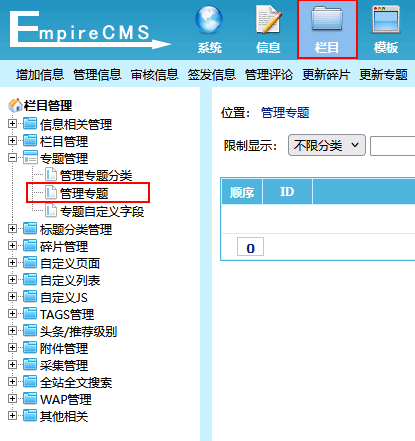
1、登录后台,单击“栏目”菜单,选择“管理专题”子菜单,进入管理专题界面:
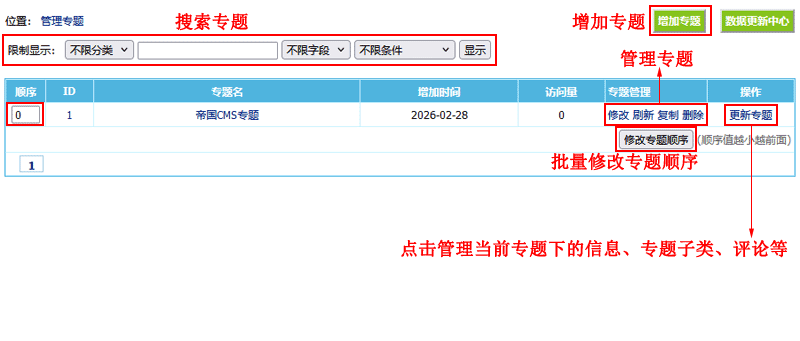
2、进入管理专题界面:
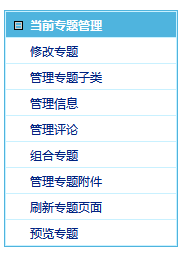
3、点击对应专题的“更新专题”,进入该专题更新管理:


二、管理专题子类
(一)、增加专题子类:
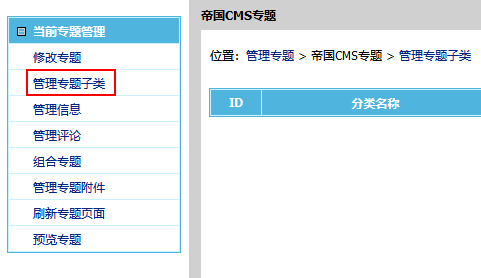
1、从更新专题页面,选择“管理专题子类”子菜单,进入管理专题子类界面:
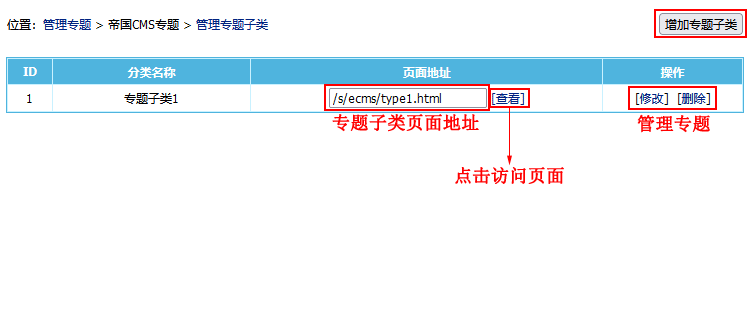
2、进入管理专题子类界面:
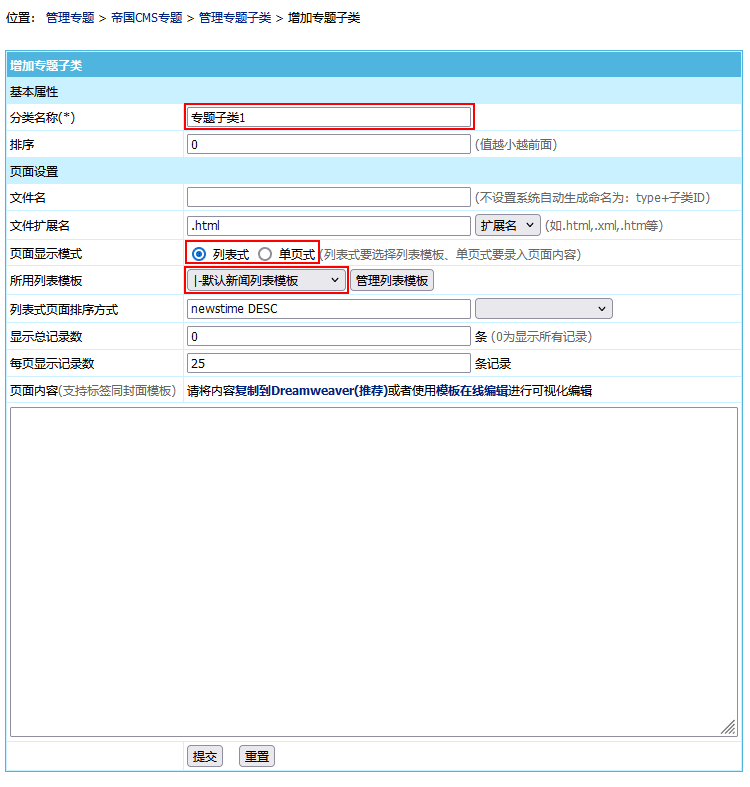
3、从管理专题子类页面点击“增加专题子类”按钮,进入增加专题子类界面,如下图:
基本属性
分类名称 输入分类名称。
排序 设置标签调用专题子类时的显示顺序(值越小越前面)。
页面设置
文件名 设置生成的文件名,不设置系统自动生成命名为:type+子类ID
文件扩展名 设置生成的文件扩展名。
页面显示模式 选择专题子类页面的显示模式。(列表式、单页式)
列表式要选择列表模板、单页式要录入页面内容。
所用列表模板 列表式时选择使用的列表模板
列表式页面排序方式 填写信息列表的排序方式。
显示总记录数 设置限制最大显示信息的数量。
每页显示记录数 每页显示信息数量。
页面内容 采用单页式时此项需录入页面内容(支持标签同封面模板,内容可用Dreamweaver制作)。
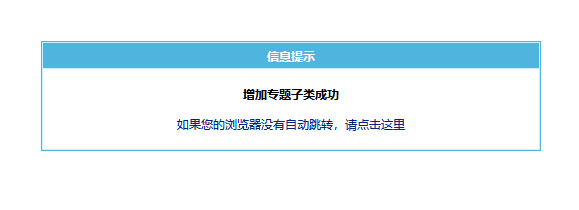
4、点击“提交”按钮后,就会提示增加专题子类成功,如下图:
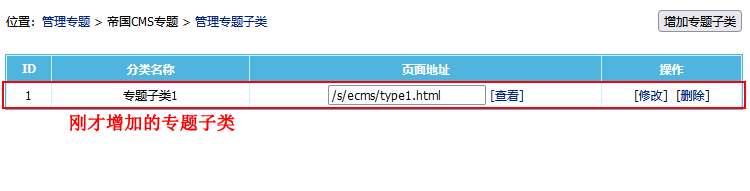
5、返回管理专题子类页面,就能看到我们刚增加的专题子类,如图:
(二)、管理专题子类:


三、组合专题:
组合专题:将已存在的信息按照查询符合条件组合到相应的专题里。
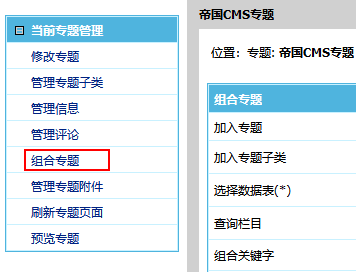
1、从更新专题页面,选择“组合专题”子菜单,进入组合专题界面:
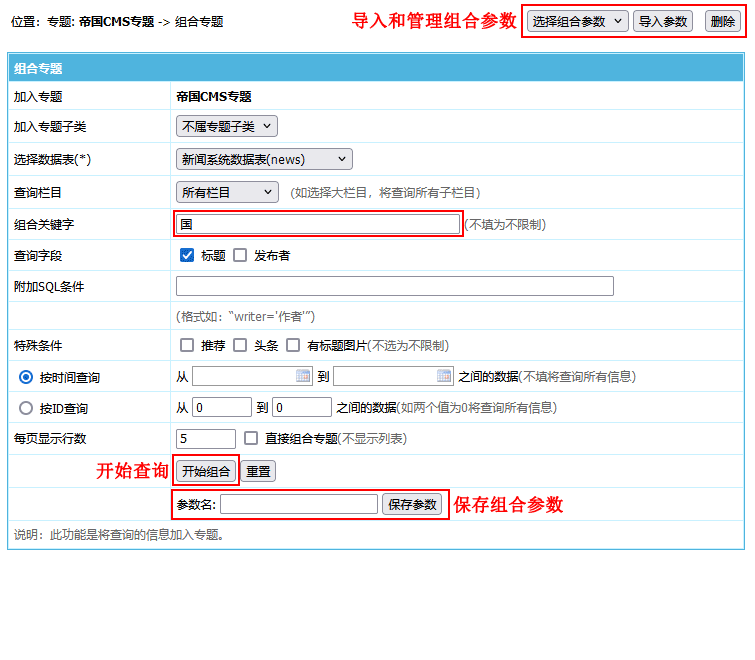
2、进入组合专题界面:
加入专题 加入的专题。
加入专题子类 选择加入的专题子类。
选择数据表 选择要查询的数据表。
查询栏目 选择专题所属系统模型下的栏目查询范围。
(如选择所有栏目,即查询该专题所属系统模型下的所有栏目;如选择大栏目,将查询其所有子栏目)
组合关键字 搜索信息的关键字。(不填为不限制)
查询字段 可选择按“标题”、“发布者”查询(可多选)。
附加SQL条件 还可以设置SQL条件,如:“username='发布者'”,则是查询“username”字段值等于“发布者”的记录。
特殊条件 可设置只查询“推荐”、“头条”、“有标题图片”的信息。(不选为不限制)
按时间查询 查询“增加信息时间”在某一时间段的信息(不填将查询所有信息)。
按ID查询 查询“信息ID”在某一ID段的信息(如两个值为0将查询所有信息)。
每页显示行数 如勾选直接组合专题,此处设置无效。
如不勾选直接组合专题,则每页显示行数为组合专题的后台信息列表页面每页显示条数。
相关功能介绍
[保存参数]按钮 将组合专题设置的参数保存下来,方便以后重复使用。
[导入参数]按钮 导入保存过的组合专题参数。
[删除]参数按钮 删除保存的组合专题参数。
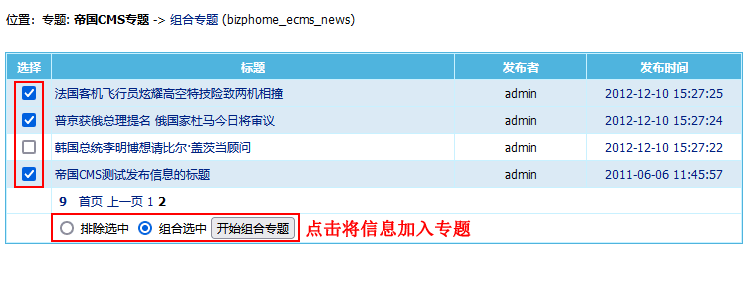
3、输入查询参数后,点击“开始组合”,进入选择信息操作:
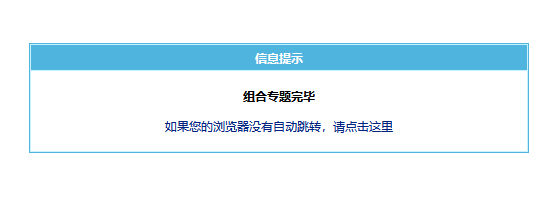
4、单击“开始组合专题”按钮,组合专题操作完毕。
注:如果勾选直接组合专题,则不执行步骤3)。


四、管理专题信息
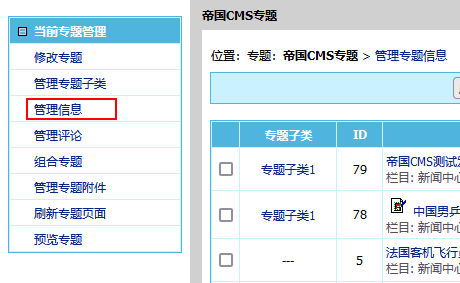
1、从更新专题页面,选择“管理信息”子菜单,进入管理专题信息界面:
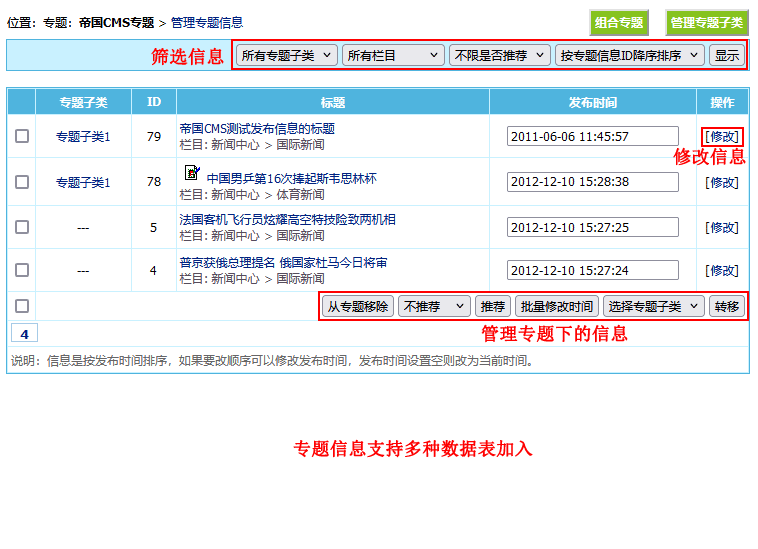
2、进入管理专题信息界面:


五、管理专题评论
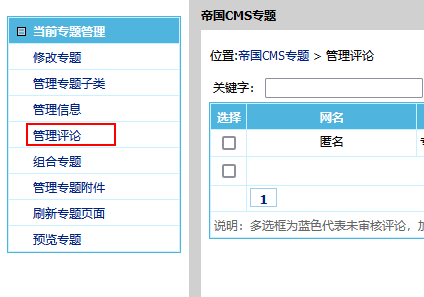
1、从更新专题页面,选择“管理评论”子菜单,进入管理专题评论界面:
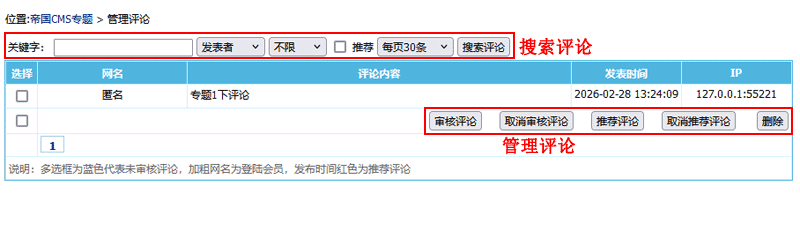
2、进入管理专题评论界面:
3、其他说明:
专题评论表单制作可查看“模板制作手册”。


六、管理专题附件
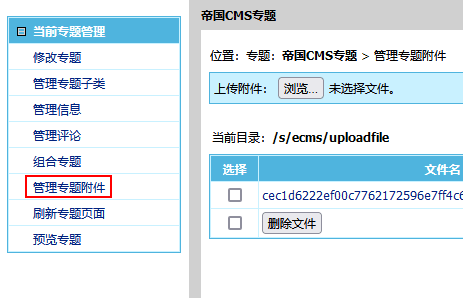
1、从更新专题页面,选择“管理专题附件”子菜单,进入管理专题附件界面:
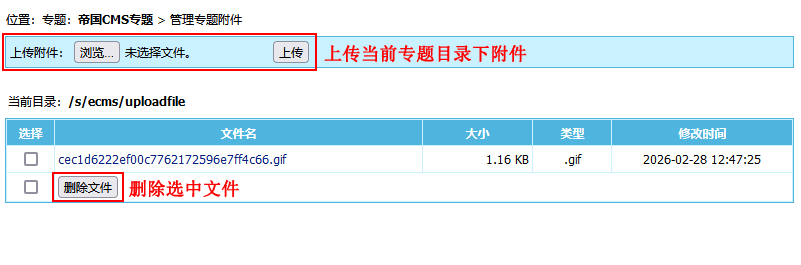
2、进入管理专题附件界面: