附件管理
对网站上传的附件进行管理。

一、名词解释
数据库式管理附件:管理通过系统后台上传的附件。
目录式管理附件:管理站点所有的附件,包括FTP上传及通过系统后台上传的附件。
附件上传有两种方式:通过FTP上传或者帝国CMS后台直接上传。 附件管理有两种形式:数据库式管理附件、目录式管理附件。


二、附件管理
(一)、数据库式管理附件
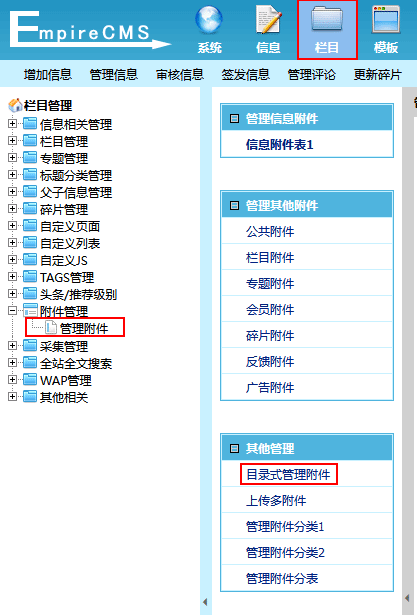
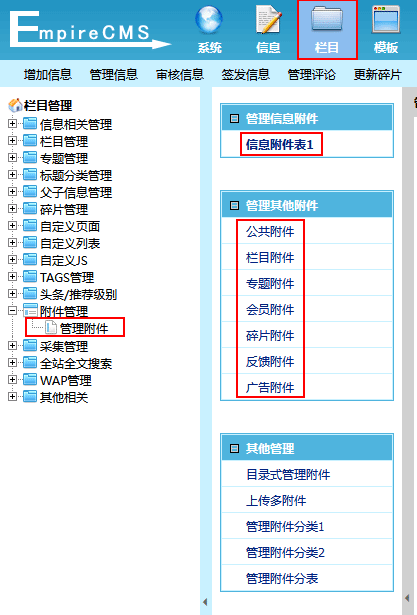
1、登录后台,单击“栏目”菜单,选择“管理附件”子菜单,选择“信息附件表”或“管理其他附件”子菜单,进入数据库式管理附件界面:
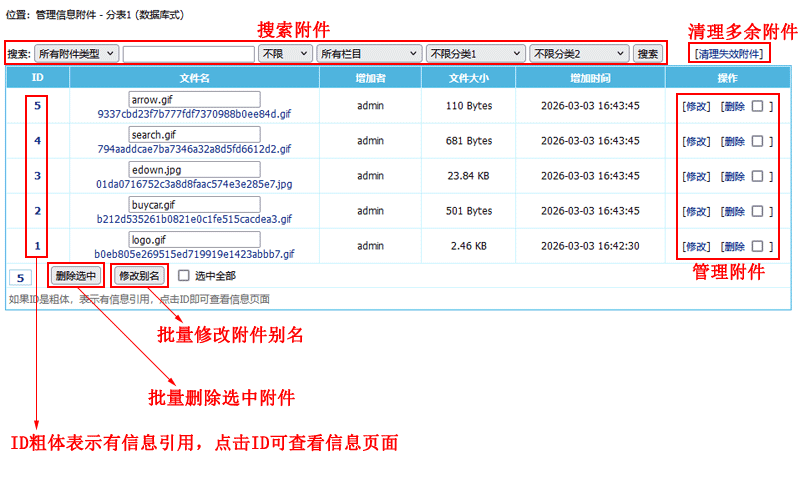
2、进入数据库式管理附件界面,如下图:
ID 附件ID序号,增加附件时由系统按顺序依次生成。如果ID是粗体(如ID6)表示有信息引用,点击ID即可查看信息页面
文件名 附件文件名称。(可批量修改附件别名)
增加者 附件的上传者。
文件大小 附件大小。
增加时间 附件上传的时间。
操作 [修改]:修改附件的别名和附件所属分类。
[删除]:勾选多选框,单击删除按钮,删除已增加的附件。注意:删除的附件不可恢复,此操作需谨慎。
[搜索]按钮 通过设置关键字、选择附件类型、分类及栏目搜索附件进行管理。
[删除选中]按钮 选择将删除的附件所在行,勾选多选框,单击删除选中按钮,批量删除已增加的附件。
[修改别名]按钮 批量修改列表里的附件别名。
[清理失效附件] 清除未经提交的信息所产生的附件。如增加信息时,编辑区上传了附件,但该信息放弃提交后,该附件即成了失效附件。
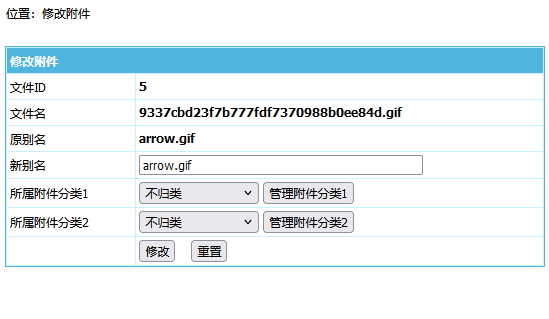
3、点击对应附件的“修改”,进入附件修改界面:

文件ID 附件ID序号。
文件名 附件文件名称。
原别名 现在的附件别名。
新别名 填写要修改的新别名。
所属附件分类1 选择附件所属分类1。
所属附件分类2 选择附件所属分类2。
 
(二)、目录式管理附件
1、登录后台,单击“栏目”菜单,选择“管理附件”子菜单,选择“目录式管理附件”子菜单,进入目录式管理附件界面:
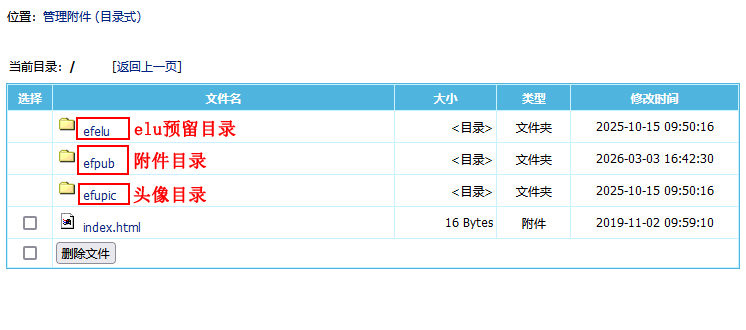
2、进入目录式管理附件界面,如下图:
图1:efpub为附件目录。

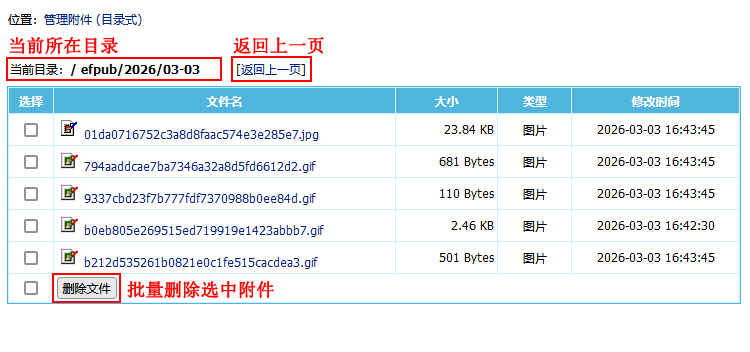
图2:
 
(三)、设置附件管理相关参数
附件存放目录设置:
单击菜单“系统”>“系统设置”>“系统参数设置”子菜单,进入网站基本信息配置界面,单击“文件设置”属性进行附件存放目录设置:
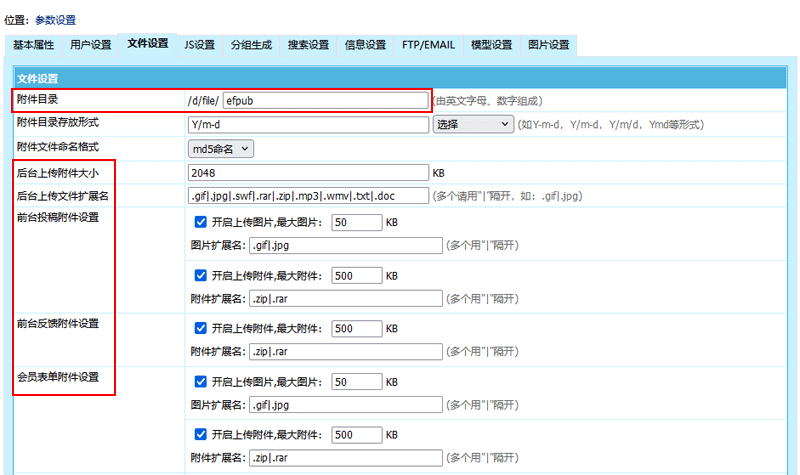
还可对后台上传附件的大小、扩展名等进行设置。
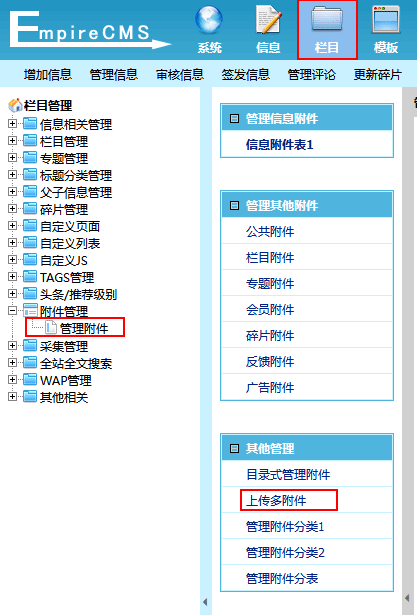

三、上传多附件
1、登录后台,单击“栏目”菜单,选择“管理附件”子菜单,选择“上传多附件”子菜单,进入上传多附件界面:
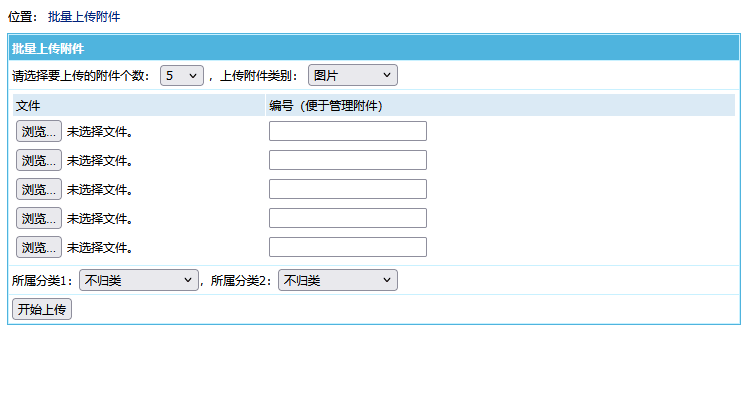
2、进入上传多附件界面:
从后台上传多附件时,可通过上传多附件菜单,选择需要上传的附件个数及附件类别进行上传;同时可将各附件分别命名方便管理。


四、管理信息附件分表
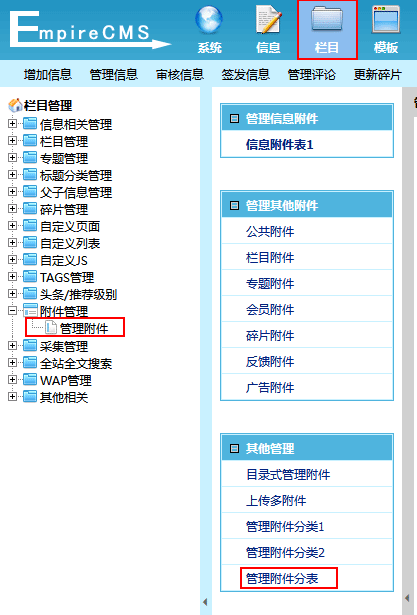
1、登录后台,单击“栏目”菜单,选择“管理附件”子菜单,选择“管理附件分表”子菜单,进入管理信息附件分表界面:
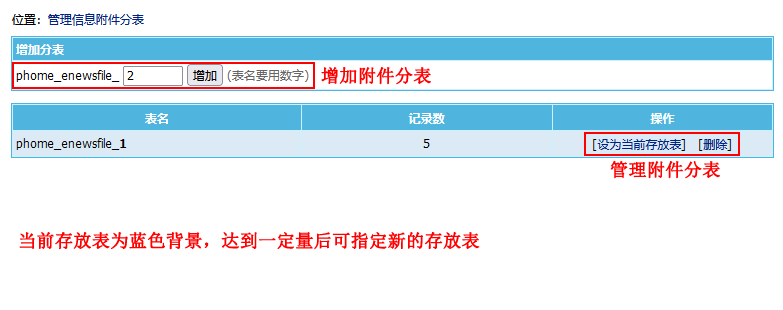
2、进入管理信息附件分表界面:


五、管理附件分类1
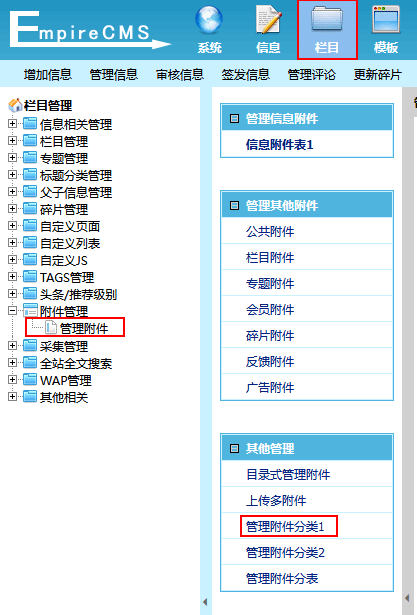
1、登录后台,单击“栏目”菜单,选择“管理附件”子菜单,选择“管理附件分类1”子菜单,进入管理附件分类1界面:
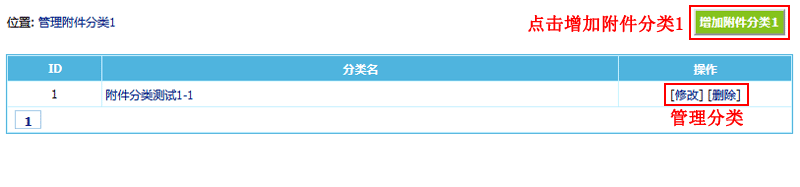
2、进入管理附件分类1界面:
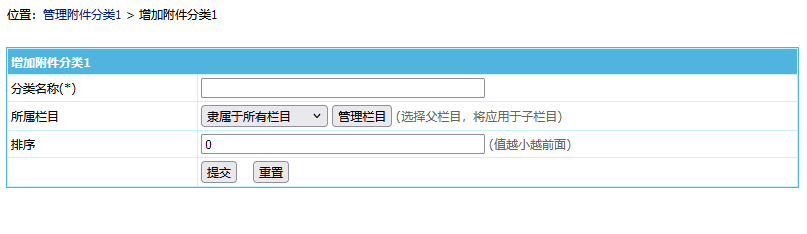
3、点击“增加附件分类1”按钮,进入增加附件分类1界面:

分类名称 填写分类名称。
所属栏目 选择只在哪个栏目下显示。
排序 排序值,值越小越前面。


六、管理附件分类2
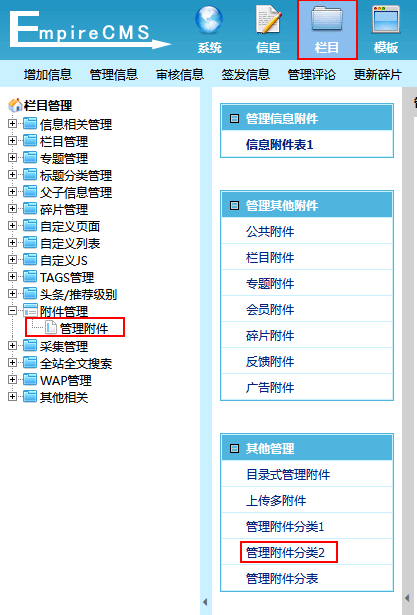
1、登录后台,单击“栏目”菜单,选择“管理附件”子菜单,选择“管理附件分类2”子菜单,进入管理附件分类2界面:
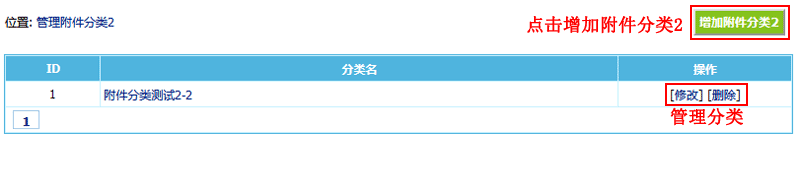
2、进入管理附件分类2界面:
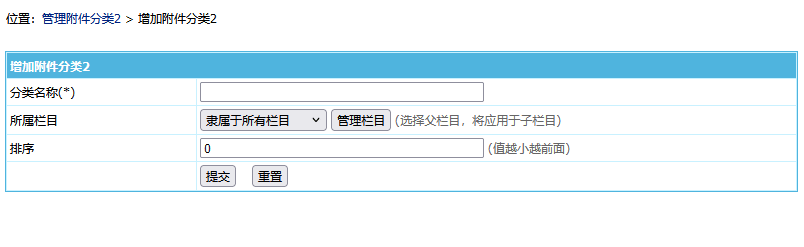
3、点击“增加附件分类2”按钮,进入增加附件分类2界面:

分类名称 填写分类名称。
所属栏目 选择只在哪个栏目下显示。
排序 排序值,值越小越前面。